闪连 iOS 图文使用教程

通过 11 张原站操作截图说明 iPhone 添加到主屏幕、下载并安装描述文件及启用 VPN 连接的步骤。

iPhone 描述文件配置步骤

苹果手机ios 使用教程

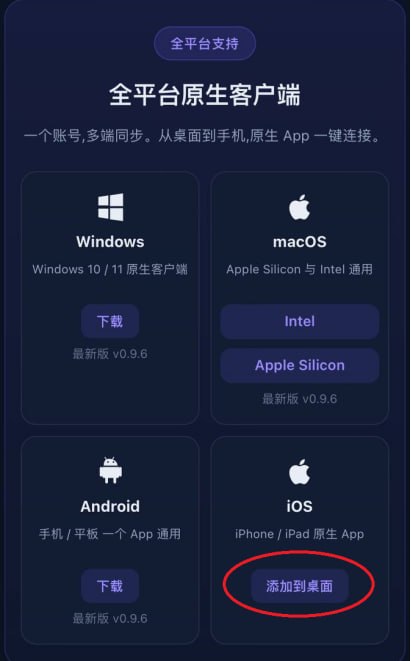
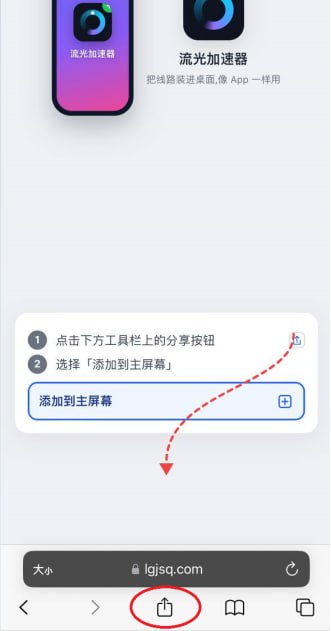
1.用手机闪连加速器官网,点击ios“添加到桌面”,然后点屏幕下方的分享按钮

闪连 iOS 图文教程操作截图闪连 iOS 图文教程操作截图

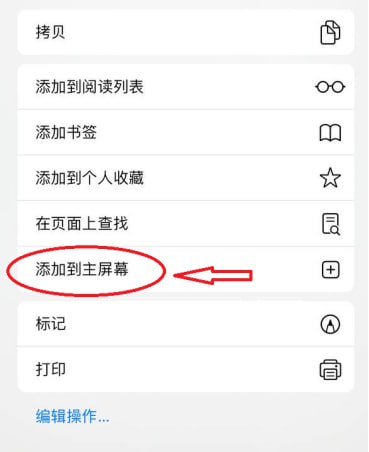
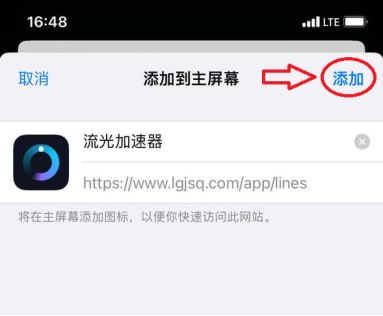
2.点击“添加到主屏幕”,点“添加”

闪连 iOS 图文教程操作截图闪连 iOS 图文教程操作截图

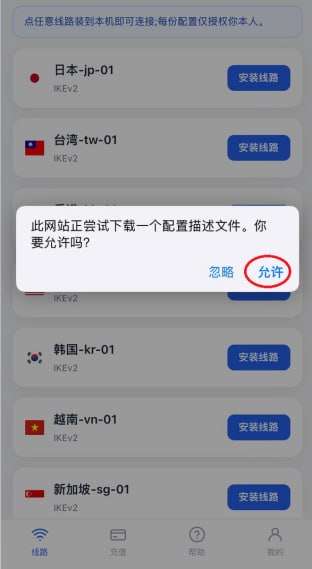
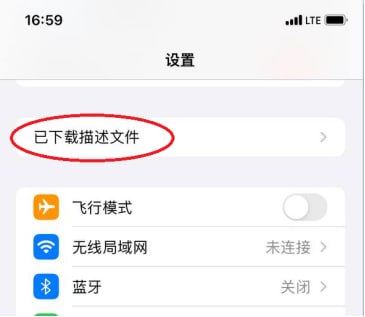
3.点击“允许”,点“已下载描述文件”

闪连 iOS 图文教程操作截图闪连 iOS 图文教程操作截图

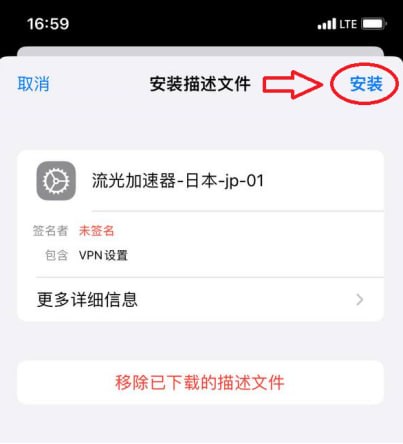
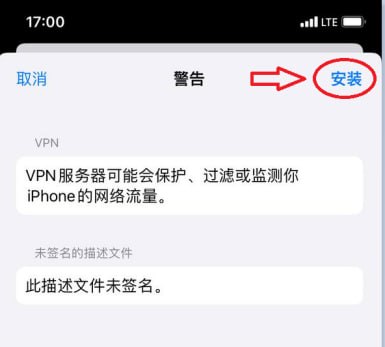
4.点击“安装”

闪连 iOS 图文教程操作截图闪连 iOS 图文教程操作截图

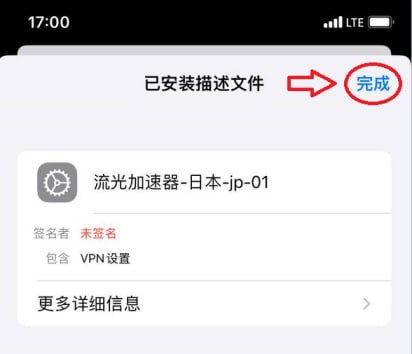
5.已安装描述文件后,点“完成”

闪连 iOS 图文教程操作截图

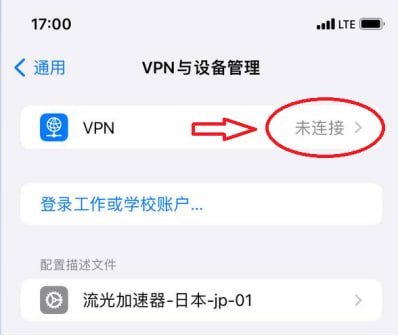
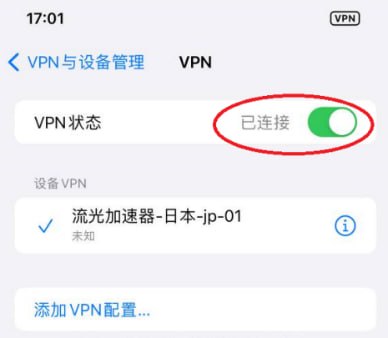
6.最后一步,VPN状态显示“未连接”,点击它,显示“已连接”即可使用了

闪连 iOS 图文教程操作截图闪连 iOS 图文教程操作截图

闪连账号与客服入口

登录闪连账号 · 提交客服工单